Cara menyambungkan Hotspot HP ke Laptop Windows 10
Hampir semua perangkat smartphone saat ini sudah mendukung hotspot portable, jadi kita bisa langsung menggunakannya tanpa harus menginstal aplikasi lain apalagi melakukan root terlebih dulu.
Dengan menghubungkan hotspot hp ke laptop, sobat juga bisa menghemat biaya. Kenapa? karena dengan cara ini sobat tidak perlu lagi membeli modem dan kuota nya.
Pastikan kuota internet di smartphone sobat masih dalam keadaan aktif, karena pada dasarnya cara ini hanya membagi akses internet di smartphone dengan laptop. Jadi smartphone sobat juga harus terkoneksi internet, cek dengan cara melakukan browsing.
Pertama sobat harus mengaktifkan hotspot portable dan merubah passwordnya agar mudah di ingat. Pada contoh dibawah ini saya menggunakan smartphone merk Xiaomi, untuk merk lain saya rasa caranya sama, hanya berbeda tampilan saja.
- Buka menu pengaturan dan pilih Portable hotspot, untuk smartphone keluaran samsung biasanya terletak di menu Jaringan lainnya > Tethering dan portable hotspot.
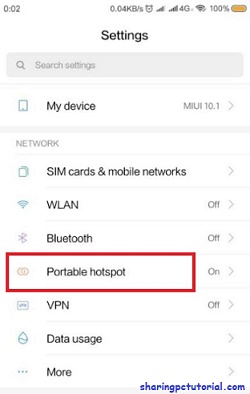
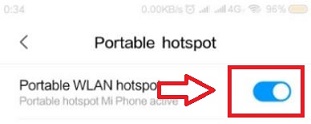
- Aktifkan Portable hotspot dengan menggeser tombol di sebelah kanan
- Buka pengaturan hotspot, karena di sini saya menggunakan smartphone xiaomi ada pada Setup WLAN hotspot. Untuk smartphone samsung sentuh bagian teks pada menu Hotspot wifi portable.
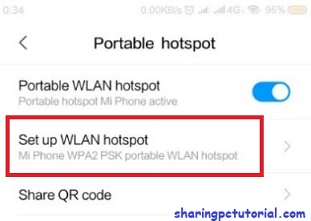
- Rubah pengaturan
- SSID – Nama jaringan wifi
- Security – PENTING!! pilih WPA2 PSK, fitur ini akan mengaktifkan password saat mencoba terhubung.
- Password – isikan password / kata sandi, sobat bisa mengubahnya sewaktu-waktu jika diperlukan.

- Simpan pengaturan hotspot portable tadi, kemudian cek jaringan wifi di laptop. Maka akan tampil SSID seperti yang dibuat tadi. Klik tombol Connect dan masukkan Kata sandi.

- Jika password yang sobat masukkan benar, statusnya akan berubah menjadi “Connected”.

- Laptop sudah terkoneksi internet dengan menggunakan hotspot HP
===================================================
Silahkan absensi dan isi pertanyaanya

Tidak ada komentar:
Posting Komentar